पीसी में प्राइवेट फोल्डर को लॉक करना है आसान, बस करना होगा यह काम
हम अपनी इस खबर में आपको ऐसी ट्रिक बताने जा रहे हैं जिसकी मदद से आप अपनी निजी फाइल्स को हाइड कर सकते हैं
नई दिल्ली (जेएनएन)। पर्सनल कंप्यूटर (पीसी) में आपकी कुछ ऐसी फाइलें भी होती हैं जिन्हें आप हर किसी के साथ साझा करना पसंद नहीं करते। इनमें आपकी पर्सनल फोटोज या कुछ डॉक्यूमेंट्स होते हैं जिन्हें आप प्राइवेट रखना चाहते हैं। जैसा कि आपके पीसी का विंडोज किसी खास फाइल को लॉक करने की अनुमति नहीं देता है ऐसे में आप सॉफ्टवेयर का सहारा लेते हैं। ऑनलाइन कई ऐसे सॉफ्टवेयर उपलब्ध है जिनकी मदद से आप अपनी प्राइवेट फाइल को हाइड कर सकते हैं। हालांकि ऐसा करने से फाइल पर वायरस के अटैक का खतरा भी रहता है। ऐसे में हम अपनी इस खबर में आपको ऐसी ट्रिक बताने जा रहे हैं जिसके लिए आपको किसी खास सॉफ्टवेयर या एप की जरुरत नहीं होगी। आपको बता दे कि, यह ट्रिक केवल विंडोज 7, 8 या 8.1 और विंडोज 10 पर ही काम करेगी।
जानिए स्टेप बाइ स्टेप:
स्टेप 1- सबसे पहले, अपने ड्राइव पर कहीं भी एक नया फोल्डर बनाएं जहां आप अपनी निजी फाइल या फोल्डर्स रखना चाहते हैं।
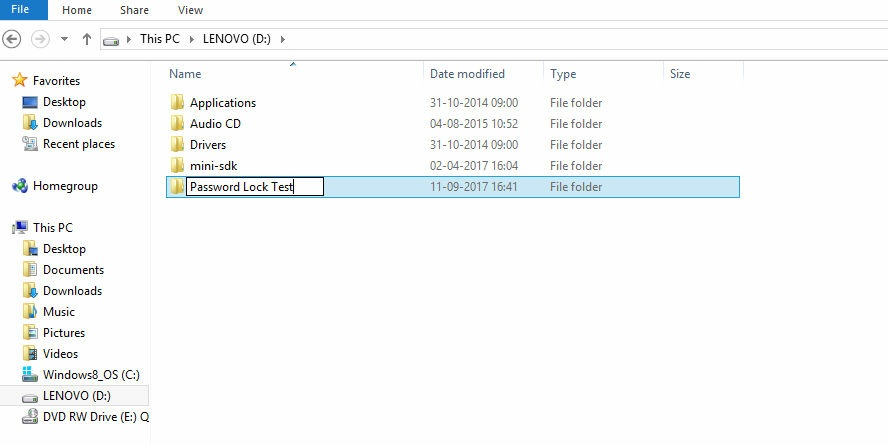
स्टेप 2- अब, नोटपैड को ओपन करें और नीचे दिए गए कोड को कॉपी करें:
@ECHO OFF
if EXIST "Control Panel.{21EC2020-3AEA-1069-A2DD-08002B30309D}" goto UNLOCK
if NOT EXIST Private goto MDPrivate
:CONFIRM
echo Are you sure to lock this folder? (Y/N)
set/p "cho=>"
if %cho%==Y goto LOCK
if %cho%==y goto LOCK
if %cho%==n goto END
if %cho%==N goto END
echo Invalid choice.
goto CONFIRM
:LOCK
ren Private "Control Panel.{21EC2020-3AEA-1069-A2DD-08002B30309D}"
attrib +h +s "Control Panel.{21EC2020-3AEA-1069-A2DD-08002B30309D}"
echo Folder locked
goto End
:UNLOCK
echo Enter password to Unlock Your Secure Folder
set/p "pass=>"
if NOT %pass%== PASSWORD-HEREgoto FAIL
attrib -h -s "Control Panel.{21EC2020-3AEA-1069-A2DD-08002B30309D}"
ren "Control Panel.{21EC2020-3AEA-1069-A2DD-08002B30309D}" Private
echo Folder Unlocked successfully
goto End
:FAIL
echo Invalid password
goto end
:MDPrivate
md Private
echo Private created successfully
goto End
:End
if EXIST "Control Panel.{21EC2020-3AEA-1069-A2DD-08002B30309D}" goto UNLOCK
if NOT EXIST Private goto MDPrivate
:CONFIRM
echo Are you sure to lock this folder? (Y/N)
set/p "cho=>"
if %cho%==Y goto LOCK
if %cho%==y goto LOCK
if %cho%==n goto END
if %cho%==N goto END
echo Invalid choice.
goto CONFIRM
:LOCK
ren Private "Control Panel.{21EC2020-3AEA-1069-A2DD-08002B30309D}"
attrib +h +s "Control Panel.{21EC2020-3AEA-1069-A2DD-08002B30309D}"
echo Folder locked
goto End
:UNLOCK
echo Enter password to Unlock Your Secure Folder
set/p "pass=>"
if NOT %pass%== PASSWORD-HEREgoto FAIL
attrib -h -s "Control Panel.{21EC2020-3AEA-1069-A2DD-08002B30309D}"
ren "Control Panel.{21EC2020-3AEA-1069-A2DD-08002B30309D}" Private
echo Folder Unlocked successfully
goto End
:FAIL
echo Invalid password
goto end
:MDPrivate
md Private
echo Private created successfully
goto End
:End
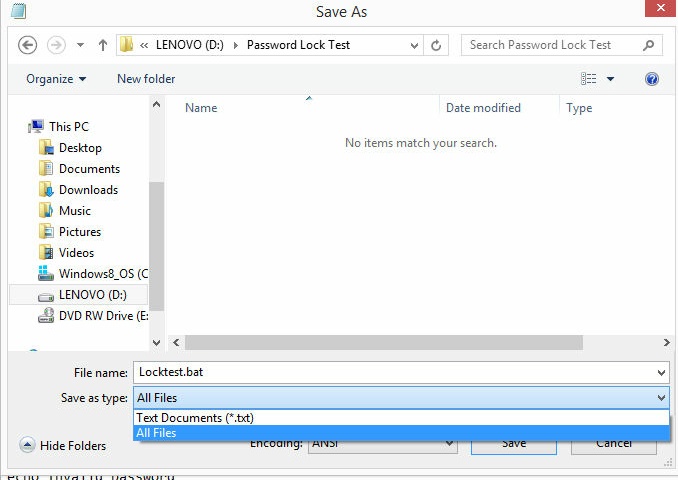
स्टेप 3- अब वहां आपको ‘PASSWORD-HERE’ का एक ऑप्शन नजर आएगा। वहां दिए गए पासवर्ड से उस पासवर्ड से बदलें, जिसे आप रखना चाहते हैं। अब फाइल में > सेव एस > पर जाएं और फाइल एक्सटेंशन को .bat से .txt में बदलें और Save as के रूप में ड्रॉप डाउन मेन्यू में दिए 'All Files' को चुनें। अब आप अपनी पसंद के किसी भी नाम से फाइल को सेव कर सकते हैं।
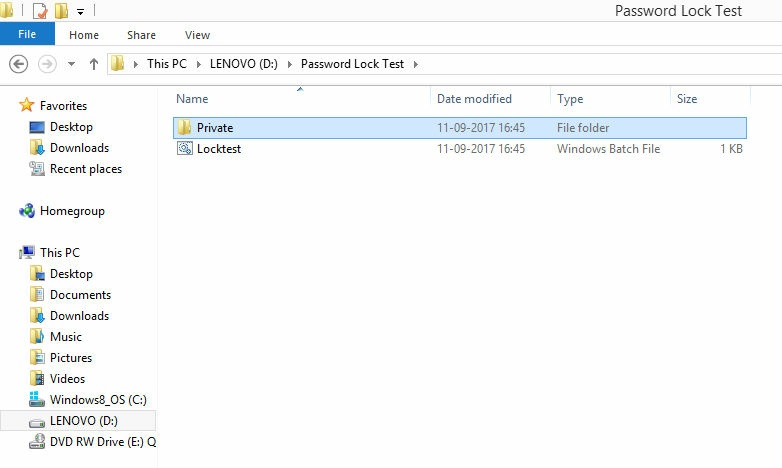
स्टेप 4- अब .bat फाइल को डबल क्लिक करें जिसे आपने अभी बनाया है और आप देखेंगे कि 'Private' नाम से एक नया फोल्डर दिखाई देता है। आप उन सभी फाइल्स और फोल्डर्स को इसमें सेव रख सकते हैं जिन्हें आप निजी रखना चाहते हैं।
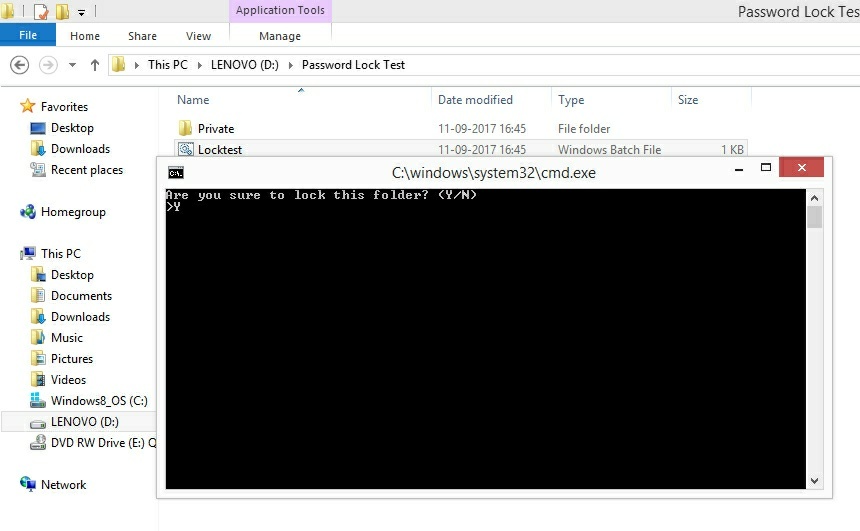
स्टेप 5- अब एक बार फिर से .bat फाइल को डबल क्लिक करें और एक सीएमडी प्रॉम्प्ट नजर आएगा जो आपसे पूछेगा कि क्या आप फोल्डर को लॉक करना चाहते हैं या नहीं। हाँ के लिए 'Y' टाइप करें और नो के लिए 'N' टाइप करें।
स्टेप 6- एक बार लॉक होने के बाद, आप देखेंगे कि 'Private' फोल्डर गायब हो गया है। फोल्डर को फिर से इस्तेमाल करने के लिए आपको बस .bat फाइल पर डबल-क्लिक करना होगा और सेट किए हुए पासवर्ड को एंटर करें।
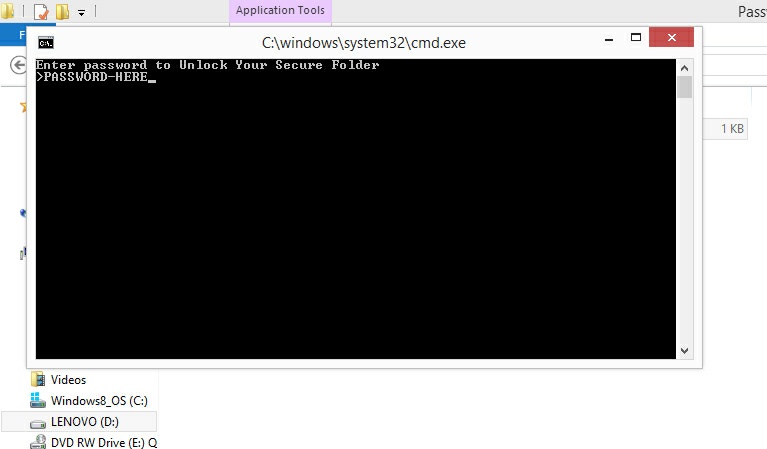
इस तरह आप अपने सभी प्राइवेट फाइल्स को पासवर्ड दे कर सुरक्षित रख सकते हैं।
नोट: ध्यान रहे कि .bat फाइल को सावधानी से नाम दें ताकि कोई दूसरा आपकी फाइल के पासवर्ड को बदल न दें।
नोट: ध्यान रहे कि .bat फाइल को सावधानी से नाम दें ताकि कोई दूसरा आपकी फाइल के पासवर्ड को बदल न दें।
posted by Biotox Gold @ October 08, 2017
0 Comments


0 Comments:
Post a Comment
Subscribe to Post Comments [Atom]
<< Home